Hi-Survey instrukcija lietuviškai – GNSS RTK, CAD ir duomenų eksportas
Praktinis lietuviškas „Hi-Survey“ vadovas darbui su GNSS RTK įranga: nuo naujo projekto iki taškų matavimo, CAD/DWG nužymėjimo ir rezultatų eksporto. Šis puslapis parengtas remiantis „Hi-Survey“ naudotojo vadovo B/37 redakcija (2026 m. rugpjūtis) ir pritaikytas dažniausiems geodezininkų klausimams.
Versijų pastaba. Vaizdo įrašuose, valdikliuose ir skirtinguose „Hi-Survey“ leidimuose meniu gali skirtis. Toliau pateikta darbo eiga nėra automatinė koordinačių sistemos konfigūracija Lietuvai. Projektui naudokite patikrintas koordinates ir atskaitos duomenis.
1. Kaip „Hi-Survey“ sukurti naują projektą?
- Atidarykite „Hi-Survey“ programą lauko valdiklyje.
- Pasirinkite Projektas (Project) → Projekto informacija (Project Info).
- Paspauskite Naujas (New), įrašykite projekto pavadinimą ir, jei reikia, pastabas bei kūrėją.
- Pasirinkite projekto koordinačių sistemą ir kodų šabloną. Jei naudojate ankstesnio projekto šabloną, patikrinkite, kad jis tinkamas šiam objektui.
- Patvirtinkite Gerai (OK). Prieš matuodami patikrinkite koordinačių, projekcijos bei aukščių nustatymus.
Pagal gamintojo vadovo 1.4.1 skyrių. Naujas projektas neturi būti automatiškai laikomas nustatytu LKS-94 arba LAS07, net jeigu programa pasiūlo numatytuosius parametrus.
2. Kaip prijungti GNSS imtuvą prie „Hi-Survey“?
- Įjunkite GNSS imtuvą ir lauko valdiklį.
- Atidarykite Įrenginys (Device) → Prijungti (Connect).
- Pasirinkite tinkamą ryšio būdą, dažniausiai Bluetooth; kitiems modeliams galimi ir kitokie prijungimo būdai.
- Paspauskite Ieškoti įrenginio (Search device), pasirinkite imtuvą pagal jo serijos numerį ir užbaikite susiejimą.
- Patikrinkite, ar programa rodo prijungto imtuvo serijos numerį, darbo režimą, antenos tipą ir programinės įrangos būseną.
Jeigu imtuvas nerandamas, patikrinkite, ar jame įjungtas tinkamas ryšys, ar jis nesujungtas su kitu valdikliu, ir pakartokite įrenginių paiešką. Vadove aprašomi Bluetooth, Wi-Fi, tinklo ir NMEA STREAM ryšio variantai, tačiau prieinamumas priklauso nuo konkretaus modelio.
3. Kaip nustatyti RTK pataisas ir prisijungti prie CORS?
„Hi-Survey“ mobiliojo imtuvo nustatymuose atverkite Duomenų ryšys (Data Link). Pasirinkimas priklauso nuo darbo būdo: bazė su radijo ryšiu, imtuvo mobilusis internetas arba valdiklio internetas. Tinklo pataisoms gamintojo vadove aprašomas CORS režimas.
- Pasirinkite turimą ir įrangos palaikomą duomenų ryšio būdą.
- Jei naudojate CORS, pagal savo paslaugos teikėjo informaciją įrašykite serverio adresą ir prievadą.
- Pasirinkite reikiamą srauto prijungimo tašką (Mountpoint); jei programa palaiko, jų sąrašą galima gauti mygtuku Gauti (Get).
- Įveskite savo CORS paskyros naudotojo vardą bei slaptažodį ir patvirtinkite nustatymus.
- Įsitikinkite, kad gaunamos pataisos ir pasiektas tinkamas GNSS sprendinys. Prieš darbą patikrinkite padėtį kontroliniame taške.
Svarbu: neteikiame universalių prisijungimo duomenų ar vieno „teisingo“ RTK serverio visiems naudotojams. Prisijungimo parametrai priklauso nuo paslaugos ir įrenginio. „Fiksuotas“ (Fixed) sprendinys savaime nepatvirtina tinkamos projekto koordinačių ar aukščių sistemos.
4. Taškų matavimas ir nužymėjimas
Detalusis matavimas
- Atverkite Detalieji matavimai (Detail Survey) ir įsitikinkite, kad GNSS sprendinys tinkamas darbui.
- Padėkite matavimo gairę ties matuojamu tašku ir teisingai nurodykite antenos / gairės aukštį bei matavimo būdą.
- Atlikite matavimą, priskirkite taško pavadinimą ir, jei naudojate, kodą.
- Išsaugokite tašką ir patikrinkite jo informaciją projekto taškų bibliotekoje.
Taško nužymėjimas
- Pasirinkite Taškų nužymėjimas (Stake Points).
- Atverkite norimo nužymėti taško pasirinkimą ir pasirinkite jį iš projekto duomenų.
- Pagal ekrane pateikiamą kryptį ir atstumą judėkite link tikslinio taško.
- Prieš pažymėdami vietą patikrinkite nužymėjimo nuokrypius bei galiojančius projekto tolerancijų reikalavimus.
Šie žingsniai apibendrina vadovo 1.4.5–1.4.6 skyrius. Atlikus matavimus pravartu pakartotinai pasitikrinti žinomą kontrolinį tašką.
5. DWG / DXF brėžinių importas ir CAD nužymėjimas
„Hi-Survey“ funkcija CAD nužymėjimas (Stake CAD) gali naudoti CAD brėžinio objektus taškams ir linijoms perkelti į vietovę.
- Atverkite CAD nužymėjimas (Stake CAD).
- Dešiniojoje įrankių juostoje pasirinkite CAD duomenų įrankį ir paspauskite Importuoti failą (Import File).
- Pasirinkite DWG arba DXF failą ir patvirtinkite įkėlimą.
- Atidarykite CAD duomenys (CAD DATA) – sluoksnių sąraše galite rodyti arba slėpti atskirus sluoksnius.
- Naudokite pasirinkimo žemėlapyje funkciją ir pasirinkite reikiamą objektą. Pagal objekto tipą galima nužymėti liniją pagal mazgus arba piketus.
Patikra prieš nužymėjimą: įsitikinkite, kad CAD brėžinio matavimo vienetai, objektų koordinatės ir projekto sistema dera tarpusavyje. Vadove taip pat aprašomi CAD koregavimas, objektų išskaidymas ir taškų išgavimas iš pasirinktų objektų. Senesniems valdikliams kai kurios funkcijos netaikomos.
Detalus aprašymas pateiktas „Hi-Survey“ vadovo 4.8 skyriuje. Taip pat peržiūrėkite gamintojo CAD mokomąsias vaizdo pamokas.
6. Kaip eksportuoti „Hi-Survey“ matavimo rezultatus?
- Atidarykite Projektas (Project) → Duomenų eksportas (Data Export).
- Pasirinkite eksportuojamų duomenų tipą: koordinačių, nužymėjimo, atraminius ar kitus projekto taškus.
- Rinkitės Pasirinktinis eksportas (Custom Export) arba Įprastas eksportas (Common Export).
- Pasirinkite formatą ir, kai reikia, papildomas jo nuostatas. Vadove nurodomi, be kitų, DXF, SHP bei Excel formato eksporto variantai.
- Įveskite failo pavadinimą, pasirinkite išsaugojimo vietą ir patvirtinkite eksportą.
Naudojant pasirinktinį eksportą galima sukurti savo šabloną reikiamiems laukams. Perkeliant duomenis USB laidu į kompiuterį valdiklyje pasirinkite failų perdavimo režimą. Vadove kaip viena iš numatytųjų išsaugotų failų vietų nurodomas ZHD\Out aplankas; aktualią vietą patikrinkite konkrečiame valdiklyje.
Dažniausi „Hi-Survey“ naudojimo klausimai
Ar užtenka, kad ekrane būtų „Fixed“?
Ne. Fiksuotas GNSS sprendinys yra svarbus, tačiau taip pat reikia patikrinti koordinačių sistemą, aukščius, RTK pataisų tinkamumą, antenos aukštį ir kontrolinį tašką.
Ar galima nužymėti tiesiai iš DWG failo?
Taip, CAD nužymėjimo funkcijoje naudojami DWG ir DXF failai. Konkretūs įrankiai ir jų prieinamumas priklauso nuo valdiklio bei programos versijos.
Kur rasti daugiau konkrečių funkcijų pamokų?
Atverkite „Hi-Survey Road“ vaizdo pamokas arba visą GeoMP mokymų biblioteką. Vaizdo įrašai gali būti anglų kalba, o GeoMP paaiškinimai – lietuviški.
Su šiuo vadovu susijusi GNSS įranga
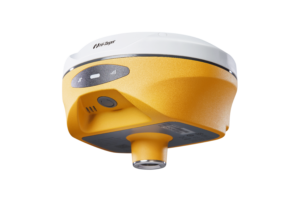
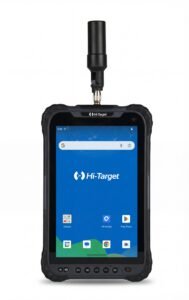
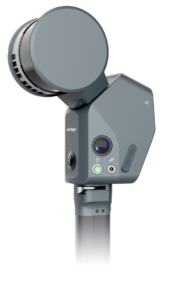
Darbo eiga aktuali naudojant suderinamus Hi-Target V500, V600L, V700S imtuvus ir lauko valdiklius. Prieš taikant konkrečią funkciją pasitikrinkite naudojamos įrangos modelio bei programos versijos suderinamumą.
Šaltinio pastaba: šis puslapis yra sutrumpintas lietuviškas praktinis gidas, parengtas pagal „Hi-Survey“ naudotojo vadovo B/37 (2026 m. rugpjūtis) 1.4, 2.6, 3.1, 3.3 ir 4.8 skyrius. Jis nekeičia viso 371 puslapio dokumento ir nepateikia Lietuvos koordinačių sistemų parametrų.
Reikalinga pagalba su įranga ar programos nustatymais? Susisiekite su GeoMP.